Tabla de contenido
- 1 Primero, comprenda el problema.
- 2 Paso 1: verifique las instantáneas de Time Machine
- 3 Paso 2: identificar a los verdaderos culpables
- 4 Paso 3: Otros posibles escondites
- 5 Paso 4: Limpieza básica (bonificación)
- 6 mi resultado final
- 7 Algunos consejos de precaución
- 8 En conclusión
- 9 ¿Le resultó útil esta guía?
Abriste la configuración de almacenamiento de tu Mac y ahí, sorpresa: ¿la carpeta «Sistema» ocupa 192 GB, 150 GB o tal vez incluso más? ¡Usted no está solo! Tuve exactamente el mismo problema y les mostraré cómo recuperé más de 150 GB de espacio… gratis y sin instalar ninguna aplicación.
Primero, comprenda el problema.
En una Mac M1, M3 (o cualquier Mac reciente), la carpeta «Sistema» normalmente debería ocupar entre 15 y 35 GB máximo. Si ve 100 GB, 150 GB o más, hay un problema. Pero que no cunda el pánico, ¡se puede arreglar!
Para comprobar su situación:
- Haga clic en el menú en la parte superior izquierda
- Ir a Configuración del sistema > General > Almacenamiento
- Mira el tamaño de «Sistema»
Si es inusualmente grande, sigue esta guía paso a paso.
Paso 1: verifique las instantáneas de Time Machine
Las instantáneas son copias de seguridad locales temporales creadas por macOS. Pueden ocupar mucho espacio sin que te des cuenta.
Terminal abierta (lo encontrará en Aplicaciones > Utilidades > Terminal) y escriba este comando:
tmutil listlocalsnapshots /
Verá aparecer una lista similar a esta:
Snapshots for volume group containing disk /:
com.apple.os.update-56973865CE1E53D69444D3A5A5F7BF8AC98AB01BF2323249C1C3807BEAB01D04B4DD239DC35653666C42FEDCC4BE4EBB
com.apple.os.update-8D84B182E8337EB28E1B61FB42830C5CAAE918379F9487B433D076B9485AE563
com.apple.os.update-MSUPrepareUpdate
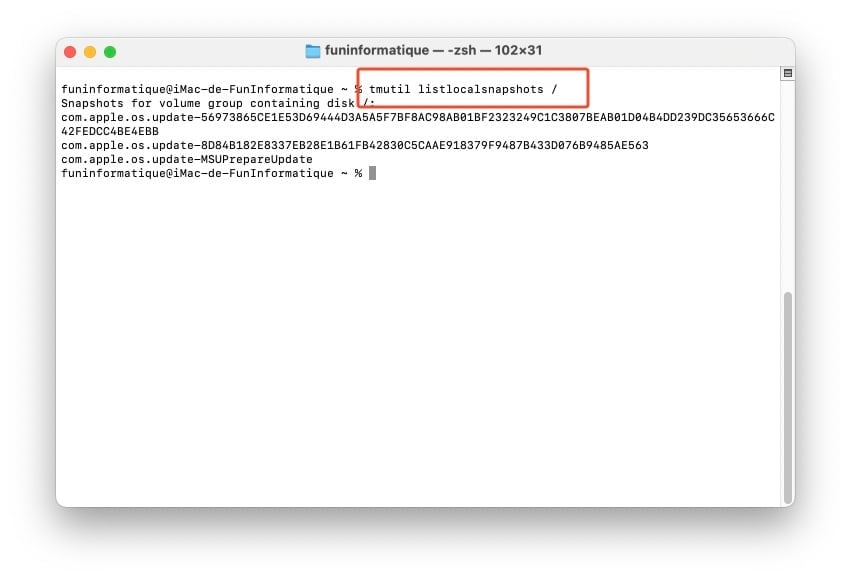
Importante : Estas instantáneas de actualización (com.apple.os.update-) suelen estar protegidos por el sistema. Si tiene una actualización de macOS pendiente, instálela primero. Las instantáneas se eliminarán automáticamente después de la actualización.
Si aún desea intentar eliminarlos manualmente, use el nombre completo de la instantánea (con el prefijo com.apple.os.):
sudo tmutil deletelocalsnapshots com.apple.os.update-MSUPrepareUpdate
El sistema le pedirá su contraseña de administrador. Es normal que no aparezca al escribirlo.
Paso 2: identificar a los verdaderos culpables
Ahora vamos a buscar dónde se esconden realmente los archivos grandes. ¡Aquí es donde se pone interesante!
Escribe este comando mágico en la Terminal:
sudo du -sh ~/Library/Containers/* | sort -hr | head -20
Este comando escaneará su carpeta «Contenedores» y le mostrará las 20 aplicaciones que ocupan más espacio.
En mi caso descubrí dos grandes sorpresas:
84G /Users/funinformatique/Library/Containers/com.apple.mediaanalysisd
37G /Users/funinformatique/Library/Containers/com.utmapp.UTM
Consejo importante : Si ves una carpeta que está ocupando mucho espacio y no sabes cuál es, ¡no la elimines de inmediato! Copie el nombre de la carpeta (por ejemplo, com.apple.mediaanalysisd) y haga una búsqueda en Google o pregunte a ChatGPT «¿qué es com.apple.mediaanalysisd en Mac?». Sabrás:
A qué aplicación pertenece
Si es un proceso importante del sistema
Si se puede eliminar de forma segura
Una vez que estés seguro de qué es, podrás decidir si limpiarlo o no.
Culpable #1: análisis de medios (¡84 GB!)
En mi caso, el culpable número 1 son los medios analizados. Esto se debe a que es el proceso que analiza tus fotos para reconocimiento facial, detección de objetos y funciones de búsqueda en Fotos. Normalmente no debería exceder de unos pocos GB.
La solución: Limpia tu caché. Es simple y seguro:
rm -rf ~/Library/Containers/com.apple.mediaanalysisd/Data/Library/Caches/*
Si eso no es suficiente, puedes restablecer completamente la carpeta (se recreará automáticamente):
rm -rf ~/Library/Containers/com.apple.mediaanalysisd
Entonces reinicia tu mac.
resultado para mi : ¡Recuperé más de 80 GB al instante! El sistema volverá a analizar tus fotos gradualmente, pero esta vez con un tamaño normal.
Culpable #2: Máquinas virtuales (UTM, Parallels, VMware)
Si utiliza máquinas virtuales (Windows, Linux, etc.), pueden ocupar fácilmente entre 30 y 80 GB cada una. Y macOS suele clasificarlos como «Sistema» en lugar de «Documentos».
Para comprobar:
Si usa UTM, vaya al Finder:
- Ir > Ir a la carpeta (o Cmd+Mayús+G)
- Tipo:
~/Library/Containers/com.utmapp.UTM/Data/Documents/
Verá sus máquinas virtuales (archivos .utm). Haga clic derecho> «Obtener información» para ver su tamaño.
Soluciones:
- Elimine las máquinas virtuales que ya no utilice (desde la aplicación UTM, no manualmente)
- Mueva sus máquinas virtuales a una unidad externa
- Comprimir discos virtuales no utilizados
En mi caso, tenía 37 GB de VM que ya no usaba.
Paso 3: Otros posibles escondites
Si aún no has encontrado todos los GB que te faltan, aquí tienes otros lugares para comprobar:
Copias de seguridad de iPhone/iPad
- Ábrelo Descubridor
- Conecta tu iPhone/iPad (o no es necesario si ya está sincronizado)
- Haga clic en su dispositivo en la barra lateral
- Ir a la pestaña General
- Hacer clic en Administrar copias de seguridad…
- Verás la lista de todas tus copias de seguridad con su tamaño.
- Seleccione copias de seguridad antiguas y elimínelas
Grandes cachés
Para ver todos los cachés de tus usuarios:
du -sh ~/Library/Caches/* | sort -hr | head -20
Puedes eliminar manualmente las cachés de las aplicaciones que ya no utilizas.
Docker (para desarrolladores)
Si está utilizando Docker, escriba:
du -sh ~/Library/Containers/com.docker.docker
Docker puede ocupar fácilmente entre 30 y 50 GB. Para limpiar:
- Abrir el escritorio Docker
- Vaya a Configuración > Recursos > Avanzado
- Haga clic en «Limpiar / Purgar datos»
Paso 4: Limpieza básica (bonificación)
Mientras estamos en eso, aquí hay algunas acciones rápidas para ahorrar aún más espacio:
vaciar la basura
Parece una estupidez, ¡pero tenía 15 GB en la papelera!
- Haga clic derecho en el ícono de la Papelera en el Dock
- “Vaciar la basura”
Descargas limpias
Abra Finder> Descargas y elimine:
- Archivos de instalación antiguos (.dmg)
- Documentos que ya has utilizado
- Archivos duplicados
Utilice la optimización integrada de macOS
- Vaya a > Configuración del sistema > General > Almacenamiento
- Habilite «Vaciar papelera automáticamente» después de 30 días
- Habilite «Optimizar almacenamiento» para eliminar películas/series vistas anteriormente
Reiniciar en modo seguro
Este consejo limpia automáticamente algunos cachés del sistema:
- Apaga tu Mac
- Vuelva a encenderlo manteniendo presionado el botón de encendido.
- Seleccione su disco, mantenga presionado Cambio y haga clic en «Continuar en modo seguro»
- Una vez iniciado, reinicie normalmente.
mi resultado final
Siguiendo estos pasos, pasé de 192GB sólo en «Sistema» 42GB ! me recuperé 150 GB de espacio sin instalar ninguna aplicación de terceros.
El desglose de lo que recuperé:
- 84 GB: limpieza analizada de medios
- 37 GB: eliminación de VM no utilizadas en UTM
- 15 GB: vaciar la papelera
- 14 GB: varios cachés y descargas
Algunos consejos de precaución
- Nunca borrar directamente los archivos en
~/Library/Containers/a menos que sepas lo que estás haciendo - Siempre haz una copia de seguridad antes de una limpieza masiva
- Órdenes
rm -rfson definitivos, no van a la basura - Si un comando le solicita su contraseña (
sudo), es normal
En conclusión
No necesitas aplicaciones pagas para limpiar tu Mac. Las herramientas ya están ahí, son gratuitas e integradas en macOS. ¡Solo necesitas saber dónde buscar!
La próxima vez que tu Mac te diga que se ha quedado sin espacio, sabrás exactamente qué hacer. Y no lo olvides: haz esta limpieza cada 3-6 meses para evitar que se acumule.
¡Feliz limpieza! 🧹
¿Una pregunta? No dudes en compartir tus resultados o pedir ayuda en los comentarios. ¿Cuánto espacio lograste recuperar?
¿Le resultó útil esta guía?
Nos gustaría escuchar sus comentarios para mejorar nuestros tutoriales. ¿Le resultó útil esta guía?