Tabla de contenido
- 1 ¿Cuál es la experiencia de entrada de Windows?
- 2 ¿Por qué la experiencia de entrada de Windows puede volverse demasiado codiciosa?
- 3 Paso 1: reinicie el servicio de experiencia de entrada de Windows
- 4 Paso 2: eliminar paquetes de idiomas innecesarios
- 5 Paso 3: Deshabilitar métodos de entrada no utilizados
- 6 Paso 4 (avanzado): use PowerShell para administrar idiomas
- 7 ¿Qué pasa si nada funciona?
- 8 ¿Has encontrado esta guía útil?
¿Tu computadora comienza a remar cuando no hace casi nada? Mirando el Gerente de tareaste encuentras con un misterioso proceso llamado Experiencia de entrada de Windows ¿Quién mordisquea tu carnero? No se asuste, no estás solo y solo te explicamos.
En esta guía, vamos:
- Ver Que es exactamente este proceso
- Para entender Por qué puede ser un problema
- Y sobre todo, acompañarte paso a paso Para volver a ponerlo en su lugar sin romper su sistema.
¿Cuál es la experiencia de entrada de Windows?
Bajo este nombre algo técnico esconde un servicio Para ventanas. Se vuelve en el fondo Desde el inicio de su PC y no tiene una interfaz visible, por lo que no puede abrirla o usarla como una aplicación convencional.
Su papel? El maneja Todas las entradas de usuario ::
- Lo que golpeas en tu teclado
- Los clics y movimientos de su mouse
- Entrada vocal, escritura a mano o uso del teclado virtual si tiene una pantalla táctil
En resumen, ayuda a Windows a comprender Lo que quieres hacerya sea que use un teclado, un mouse o su dedo.
Pero aquí está el problema: a veces este servicio comienza consumir una cantidad anormal de memoria RAMque puede ralentizar todo su sistema. Ahora veamos por qué.
¿Por qué la experiencia de entrada de Windows puede volverse demasiado codiciosa?
Al igual que cualquier programa de computadora, la experiencia de entrada de Windows no es perfecta.
Aquí hay algunas razones por las cuales puede comenzar:
- Filtración de memoria (error en el código de servicio)
- Actualizaciones de Windows defectuosas
- Pilotos obsoletos (especialmente para el teclado o la pantalla táctil)
- Demasiados idiomas o métodos de entrada instalados
- Servicios que se caminan sobre los pies en el fondo
- Archivos de sistema corrupto
👉 Pero tenga la seguridad: no necesita ser un informático para poner todo esto en orden. Te mostraré cómo hacerlo, paso a paso.
Paso 1: reinicie el servicio de experiencia de entrada de Windows
En primer lugar, intentemos el método suave. Reiniciar este servicio puede ser suficiente para resolver el problema sin reiniciar todo el sistema.
Aquí está cómo hacer:
- Prensa
Windows + RPara abrir la caja Ejecutar - Cinta
services.mscLuego presione Entrada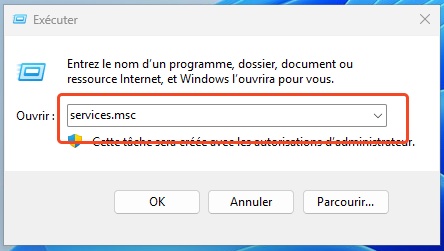
- En la ventana Serviciosdesplácese hasta que TextInputMagnementService
- Haga clic en él, luego seleccione Reanudar
Este reinicio se inicia el servicio propiamente dicho, que a menudo es suficiente para liberar la memoria.
Paso 2: eliminar paquetes de idiomas innecesarios
¿Solo hablas francés? Entonces, ¿por qué Windows mantendría instalados otros 3 o 4 idiomas?
Cada idioma puede agregar métodos de entrada y consumir memoria, incluso si nunca los usa.
Limpieza rápida:
- Abrirlos Parámetros (
Windows + I)) - Entrar Hora e idioma> idioma y región
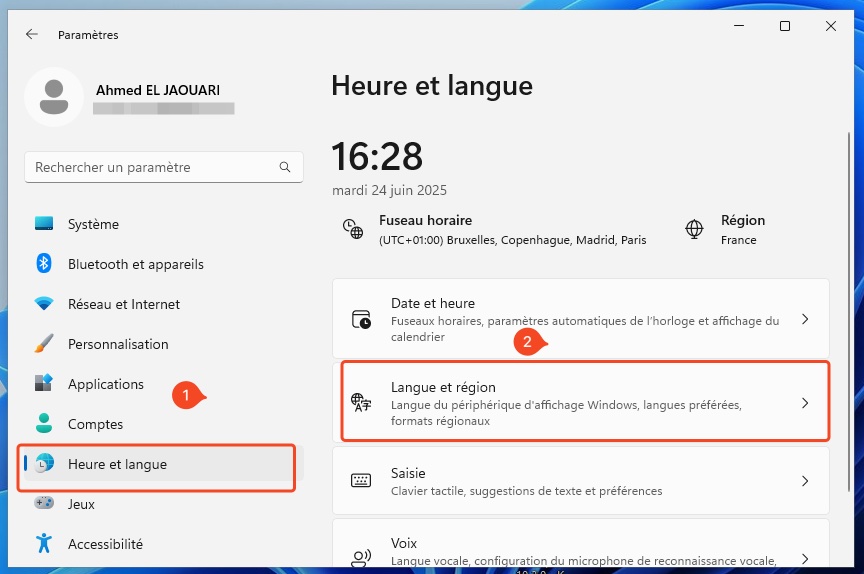
- Abajo Idiomas favoritoshaga clic en tres puntos Junto a los idiomas que desea retirar
- Seleccionado BORRARluego reinicie su PC.
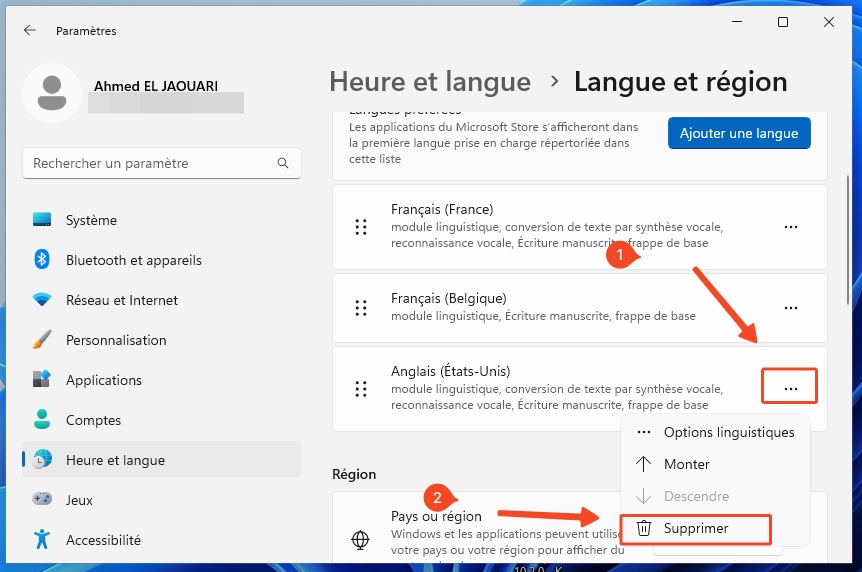
Esto aligera la carga de la experiencia de entrada de Windows, especialmente si ha agregado varios idiomas para probar.
Paso 3: Deshabilitar métodos de entrada no utilizados
No usas Nunca el teclado virtual o la función Narrador ? No es necesario mantenerlos activos. Estas herramientas también dependen de la experiencia de entrada de Windows y pueden aumentarla.
🔕 para desactivarlos:
- Volver a Parámetros > Accesibilidad> teclado
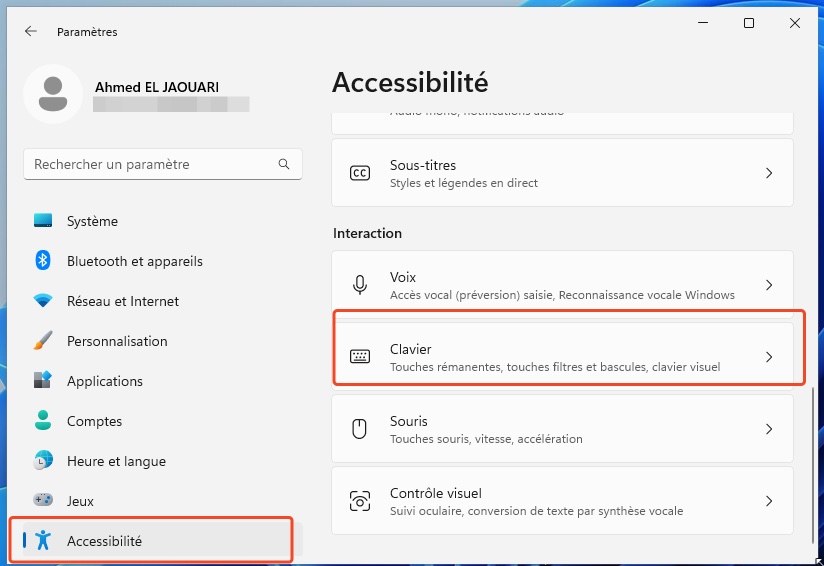
- En el obturador derecho Deshabilitar el teclado visual
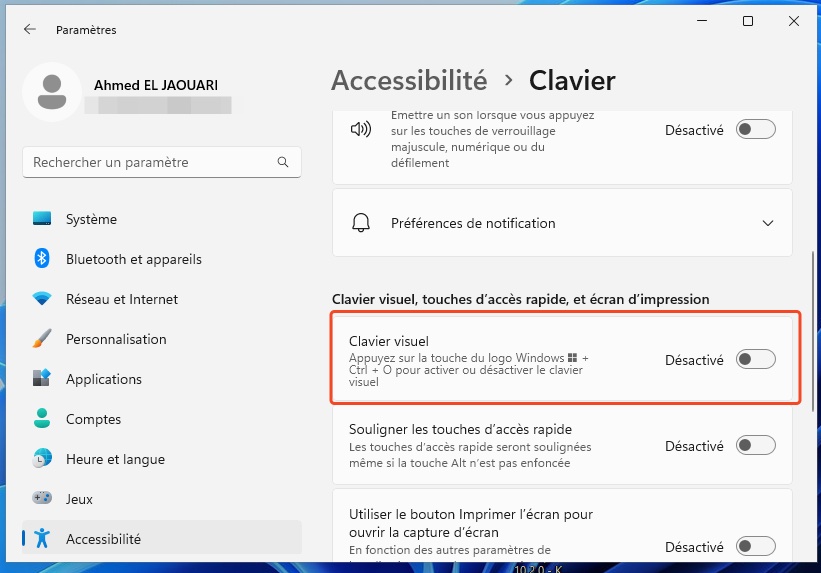
- Luego haga clic en la flecha de retorno para volver a la accesibilidad, luego vaya a Narrador
- Verifique que El narrador está deshabilitado
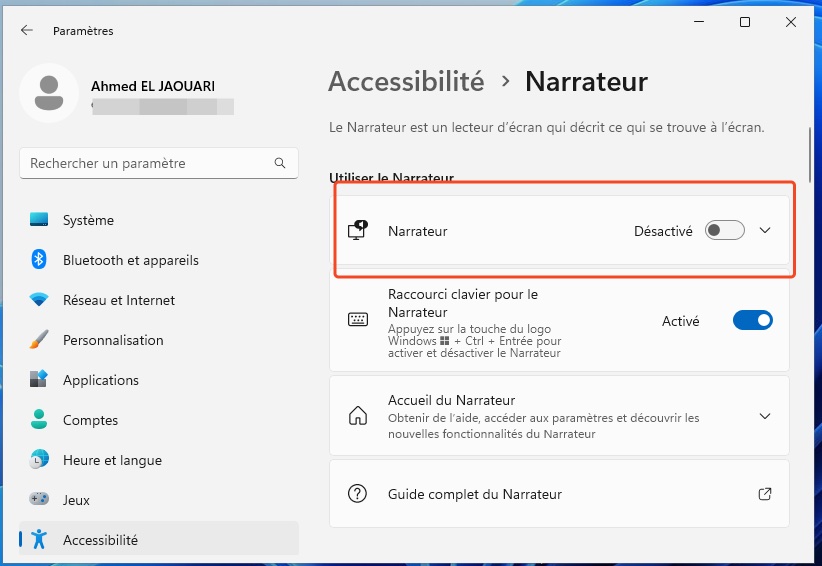
👍 Menos características activas = más memoria disponible para usted.
Paso 4 (avanzado): use PowerShell para administrar idiomas
Si prefiere un poco más de herramientas técnicas, PowerShell puede ayudarlo a administrar los idiomas en profundidad.
Aquí está cómo hacer:
- Cinta
PowerShellEn el menú de inicio - Haga clic derecho> Ejecutar como administrador
- Toque el siguiente comando para ver los idiomas instalados:
Get-WinUserLanguageList
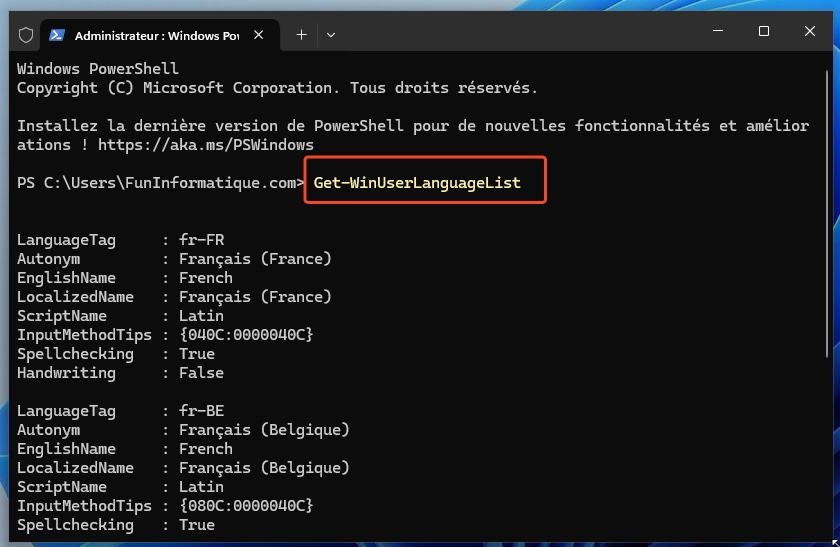
- Para desinstalar un idioma, cinta:
Uninstall-Language <code_de_langue>
Por ejemplo, para eliminar el francés:
Uninstall-Language en-EN
Reemplazar <code_de_langue> Por la etiqueta exacta del idioma que desea eliminar. Luego reinicie su PC.
¿Qué pasa si nada funciona?
No se asuste, todavía tienes algunas pistas:
- Actualizar tus pilotos de teclado (a través del gerente periférico)
- Instalarlos Últimas actualizaciones de Windows
- Intenta crear un nuevo usuario Windows para probar (un perfil corrupto a veces puede causar el problema)
- Restablecer la configuración del sistema si la barra de búsqueda ya no funciona
Y sobre todo, No intente desactivar la experiencia de entrada de Windows a través del registro. Este servicio es Esencial para la operación de Windows : se almacena aquí:
Computer\HKEY_CURRENT_USER\Software\Microsoft\input
Pero tocarlo puede hacer más daño que bien.
Finalmente, si cumple con una preocupación o si desea compartir una solución que funcionara para usted, deje un comentario o una pregunta, estoy aquí para ayudarlo 🛠️😊
En resumen
| Que es | ¿Por qué es importante? | Lo que podemos hacer |
|---|---|---|
| Un servicio de administración de entrada de usuario (teclado, mouse, pantalla táctil, etc.) | Esencial para la operación de Windows, pero a veces puede consumir demasiada memoria | Reiniciar el servicio, eliminación de idiomas innecesarios, desactivación de métodos de entrada no utilizados, limpieza a través de PowerShell |
¿Has encontrado esta guía útil?
Nos gustaría saber su opinión para mejorar nuestros tutoriales. ¿Has encontrado esta guía útil?